


投稿した。
反応がない。
そっと画面を閉じる。
Substackを始めたばかりの人って、
たぶんこの流れ、
めちゃくちゃ多いと思うんですよ。
いやぁ、
わかります。
ぼくも最初は、
「とりあえず記事を書けばいいんでしょ」
くらいに思っていました。
でもですね。
これ、
けっこうワナなんです。
Substackは、
ただ書くだけだと伸びにくいです。
というより、
書いたあとに
「何が読まれたのか」
「どこで反応が出たのか」
「どの日に購読者が増えたのか」
を見ないと、
次の一手がぜんっぜん見えません。
こんにちは、ゆはなです。
今日は、
Substack初心者が最初にハマりやすい
「数字を見ないまま投稿し続ける問題」
について書きます。
そして最後に、
ぼくが作った
Substack用のChrome拡張機能についても紹介します。
これは、
ゆはなのSubstack購読者限定で配布する予定です。
Substack初心者が最初に見るべき数字

Substackを始めたばかりだと、
見る場所が多くて迷います。
フォロワー。
購読者。
記事の反応。
Notesの反応。
コメント。
リスタック。
うひょー、
どこ見ればいいんだよって話です。
でも、
最初からぜんぶ見る必要はありません。
初心者がまず見るべき数字は、
この4つで十分です。
✓ フォロワー数の推移
✓ 購読者数の推移
✓ 記事ごとのリアクション・コメント・リスタック
✓ Notesごとのリアクション・コメント・リスタック
これだけ。
むずかしい分析ツールとか、
ゴリゴリのマーケティング知識とか、
最初はいりません。
まずは、
自分の投稿に対して
どんな反応が返ってきたのか。
ここを見るだけでいいです。
伸びる投稿は「センス」じゃなく履歴に出る

発信をしていると、
つい思っちゃうんですよ。
「自分にはセンスがない」
「文章がうまい人には勝てない」
「フォロワーが多い人だけが伸びる」
でも、
これは半分ちがいます。
伸びるヒントって、
だいたい履歴に出ています。
たとえば、
あるNotesだけリアクションが多い。
それなら、
そのテーマを記事に広げられます。
ある記事だけコメントが多い。
それなら、
読者がそこで悩んでいる可能性があります。
ある日にフォロワーや購読者が増えている。
それなら、
その日に出した記事やNotesを見れば、
次に使える切り口が見つかります。
つまり、
数字はただの結果じゃないんです。
次に何を書くかを教えてくれる
メモみたいなものです。
でも、公式ダッシュボードだけだと初心者には見づらい

もちろん、
Substackにも公式ダッシュボードはあります。
フォロワーの推移も見られます。
購読者の推移も見られます。
ただですね。
初心者が
「次の投稿改善に使う」
という目線で見ると、
ちょっと迷いやすいんですよ。
記事の反応。
Notesの反応。
フォロワーや購読者の推移。
これらを行ったり来たりしながら、
自分で見比べる必要があります。
これが地味にめんどくさい。
マジでめんどくさい。
そして、
めんどくさいことは続きません。
ぼくみたいなズボラ人間は、
秒で見なくなります。
だから、
1画面でざっくり見られる場所がほしい。
記事とNotesの反応を並べて見たい。
フォロワーと購読者の推移も、
ついでに見たい。
できれば、
SubstackにログインしたChromeで開くだけにしたい。
そう思って、
自分用にChrome拡張機能を作りました。
作ったのは「Substack反応見える化ダッシュボード」です

今回作ったChrome拡張機能は、
ざっくり言うと、
Substackの反応を1画面にまとめるツールです。
できることは、
こんな感じです。
✓ 記事のリアクション数を取得
✓ 記事のコメント数を取得
✓ 記事のリスタック数を取得
✓ Notesのリアクション数を取得
✓ Notesのコメント数を取得
✓ Notesのリスタック数を取得
✓ フォロワー数の推移をグラフ化
✓ 購読者数の推移をグラフ化
✓ 反応が強い投稿をランキング表示
✓ CSVで書き出し
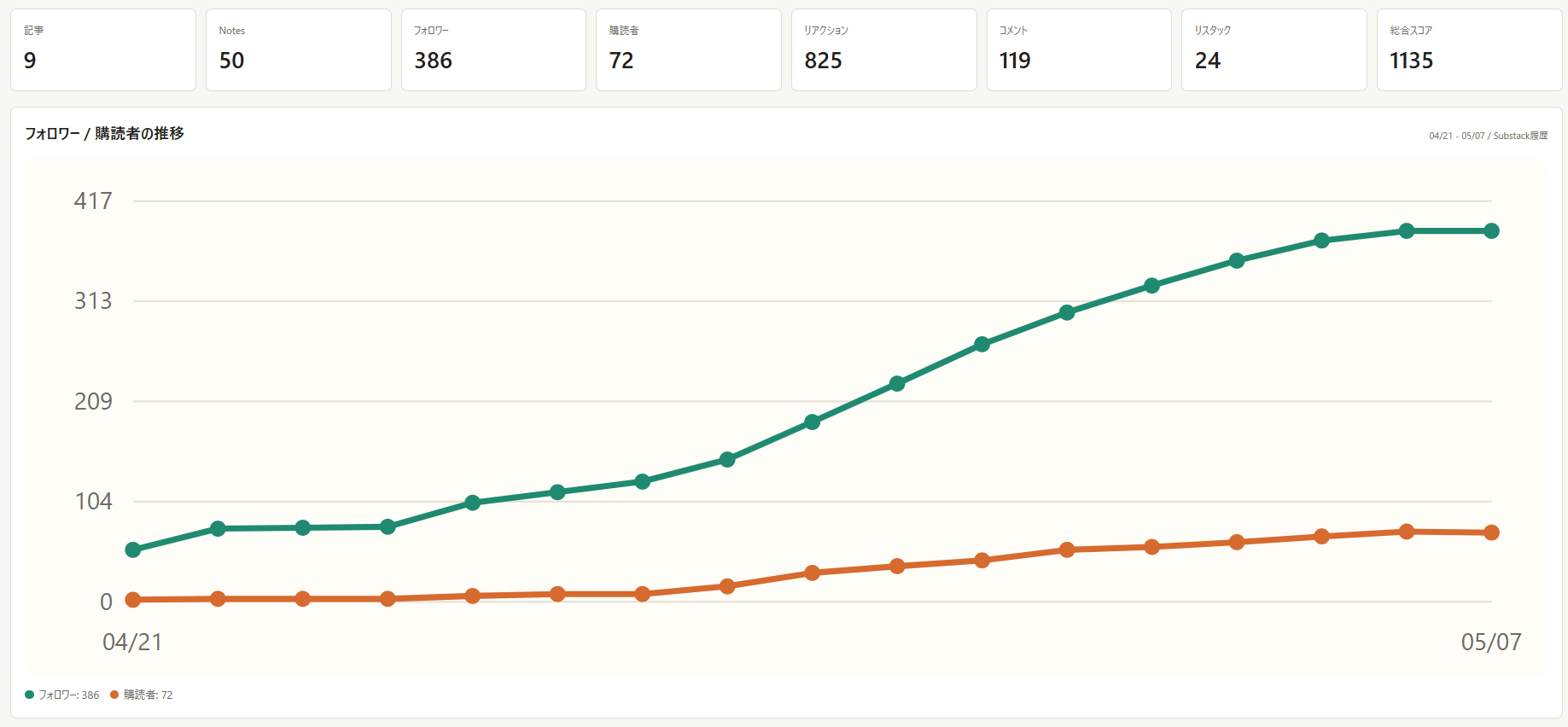
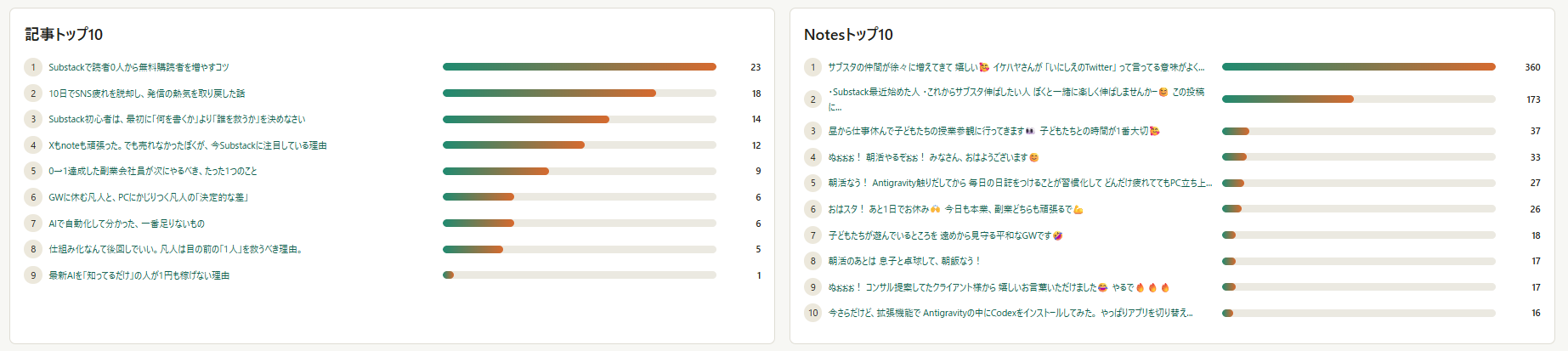
要は、
Substackの投稿改善に使う数字を、
ざっくり見える化するためのツールです。
これで何ができるかというと、
投稿後に
「なんとなく伸びた」
で終わらせずに済みます。
どの記事が強かったのか。
どのNotesが反応されたのか。
どの日にフォロワーが増えたのか。
このあたりを見ながら、
次の投稿を考えられます。
Cookieをコピペしない設計にしました

ここ、
けっこう大事です。
今回の拡張機能では、
substack.sid の値をユーザーに入力させません。
読み取りもしません。
保存もしません。
SubstackにログインしたChromeで開くと、
Chromeのログイン状態を使って、
読み取り専用でデータを取得します。
投稿もしません。
いいねもしません。
コメントもしません。
購読者を操作することもありません。
集計データは、
基本的にChrome内に保存します。
外部サーバーへ送る設計ではありません。
もちろん、
Substack公式ツールではないので、
Substack側の仕様変更で動かなくなる可能性はあります。
ここは正直に言っておきます。
でも、
無料プレゼントとして渡すなら、
できるだけ怖くない形にしたかったんです。
「Cookieをコピーして貼ってください」
って言われたら、
1ミリもわからん人は普通に怖いじゃないですか。
ぼくなら怖いです。
だから今回は、
ログイン済みChromeで使う
読み取り専用の拡張機能にしています。
このツールでやってほしいこと

ツールを入れたら、
毎日ずっと数字を眺める必要はありません。
それだと、
ただの数字中毒になります。
見るタイミングは、
まず週1回でいいです。
やることはシンプルです。
反応が強かった記事を3つ見る
反応が強かったNotesを3つ見る
フォロワーや購読者が増えた日を見る
その日に何を投稿したか確認する
次の投稿テーマを1つ決める
これだけです。
難しい分析はいりません。
最初は、
「伸びた投稿をもう一度見る」
だけで十分です。
伸びた理由を考える。
似たテーマで別角度の記事を書く。
Notesで反応を見てから、
記事に広げる。
この流れができると、
発信がちょっとずつ改善されます。
投稿して終わり。
から、
投稿して、
見て、
次に活かす。
ここへ変わります。
Substackは「書く場所」じゃなく「育てる場所」です

Substackって、
ただ記事を置く場所じゃないです。
読者との関係を育てる場所です。
だからこそ、
反応を見ることが大事なんですよ。
どんなテーマに反応してくれたのか。
どんな言葉でコメントしてくれたのか。
どの投稿のあとに購読者が増えたのか。
そこを見ると、
読者の輪郭が少しずつ見えてきます。
読者の輪郭が見えると、
次の記事が書きやすくなります。
逆に、
読者が見えないまま書き続けると、
だんだんしんどくなります。
「誰に向けて書いてるんだっけ?」
となるからです。
これは、
けっこうしんどいです。
だから、
数字を見る。
でも、
数字に支配されない。
数字を、
読者を理解するための手がかりにする。
このくらいの距離感が、
Substack初心者にはちょうどいいです。
購読者限定で配布します

今回紹介した
Substack反応見える化ダッシュボードは、
ゆはなのSubstack購読者限定で配布します。
いきなり有料ツールとして売るより、
まずはSubstackを始めたい人、
始めたけど何を見ればいいかわからない人に、
無料特典として使ってもらいたいからです。
特に、
こんな人には役に立つはずです。
✓ Substackを始めたけど、反応の見方がわからない
✓ 記事とNotesのどちらを伸ばせばいいか迷っている
✓ フォロワーや購読者の増え方を見たい
✓ 投稿改善を感覚ではなく数字で見たい
✓ でも難しい分析ツールは使いたくない
そんな人は、
ゆはなのSubstackを購読しておいてください。
配布準備ができたら、
Substack内で案内します。
まとめ

今日の記事をまとめますね。
Substack初心者が伸びない理由は、
才能がないからではありません。
多くの場合、
書いたあとの反応を見ていないだけです。
記事の反応。
Notesの反応。
フォロワーの推移。
購読者の推移。
ここを見ると、
次に何を書くかのヒントが見えてきます。
でも、
公式ダッシュボードを行ったり来たりするのは、
正直めんどくさいです。
だから、
1画面でざっくり見られるChrome拡張機能を作りました。
Substackは、
書いて終わりの場所じゃないです。
読者との関係を、
コツコツ育てる場所です。
そのために、
まずは自分の投稿への反応を見てください。
数字は、
あなたを責めるためにあるんじゃないです。
次の投稿を少し良くするためにあります。
今日もコツコツ積み上げていきましょう。